





Table of Contents
Warum wird mein altes Smartphone langsam – und was kann ich dagegen tun?
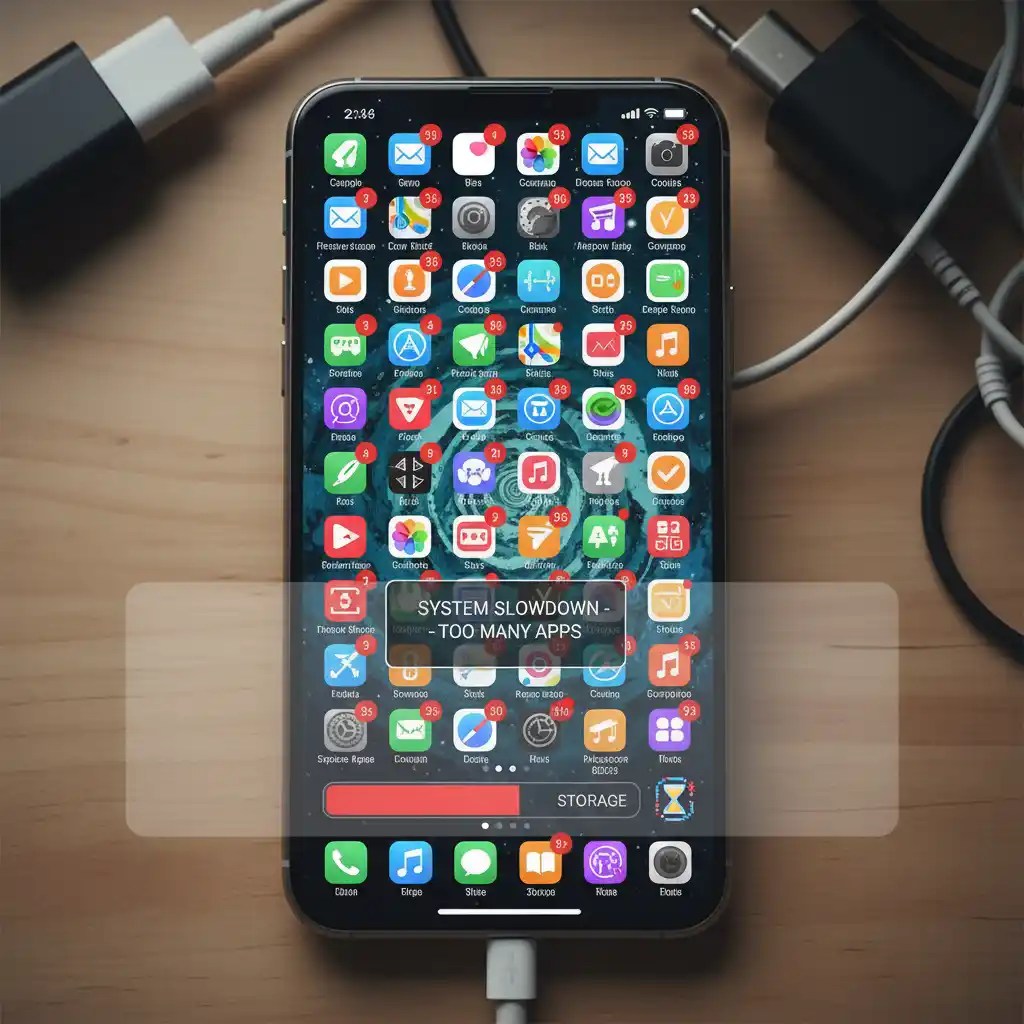
Viele Nutzer fragen sich nach zwei, drei Jahren: „Warum ist mein Android-Handy plötzlich so träge?” Lange Ladezeiten, Ruckler und App-Abstürze sind die Symptome, doch die Ursachen liegen tiefer. Im Folgenden beleuchten wir die fünf häufigsten Bremsklötze – und zeigen praxisnahe Lösungen, um Ihr betagtes Smartphone wieder flott zu machen.
1.1 Altersbedingter Verschleiß von Flash-Speicher und Akku
Anders als klassischer Arbeitsspeicher nutzt NAND-Flash feste Speicherzellen, die bei jeder Schreib-/Lösch-Operation minimal verschleißen (Stichwort „Program/Erase-Zyklen”). Nach ein paar Hundert Zyklen steigt die write amplification; das Betriebssystem muss Daten mehrfach umkopieren. Die Folge: langsamer Speicher-I/O, spürbare System-Latenzen und längere App-Starts.
- eMMC vs. UFS: Ältere Geräte setzen oft auf eMMC-Chips mit geringerem Parallelismus. Hier zeigt sich der Performance-Abfall früher.
- Akkualterung: Eine degradierte Lithium-Ionen-Zelle kann Spitzenströme nicht mehr liefern. Die SoC-Spannung sackt ab, der Prozessor taktet herunter (voltage droop).
Tipp: Prüfen Sie die Akkukapazität per *AccuBattery* oder Diagnose-Code *#*#4636#*#*. Liegt der Wert unter 80 %, ist ein günstiger Akkutausch oft die beste Investition.
1.2 Fragmentierung und Datenmüll im Dateisystem
Sobald der interne Speicher über 80 % gefüllt ist, wird das Dateisystem fragmentiert. Android muss Blöcke auf der gesamten NAND-Fläche zusammensuchen – Ergebnis: merklich längere Zugriffszeiten. Laut Techbook können ein volles Fotoalbum oder vergessene Downloads die Systemgeschwindigkeit um bis zu 30 % senken [1].
Garbage Collection und der sogenannte Trim-Befehl laufen zwar automatisch, doch sie wirken erst, wenn genügend freier Platz vorhanden ist. Räumen Sie daher regelmäßig temporäre Dateien, APK-Reste und Messenger-Cache auf (Details in Abschnitt 2).
1.3 Zunehmende App-Anforderungen (CPU, GPU, RAM)
Neuere Versionen von Instagram, WhatsApp & Co. bringen bessere Kamerafilter, AR-Effekte oder Verschlüsselung – und fressen damit mehr CPU-Threads, GPU-Shader und RAM. Während Updates bequem per Play Store eintrudeln, wächst die Hardware jedoch nicht mit.
- CPU-Last: 64-Bit Bibliotheken erhöhen den Binary-Footprint.
- GPU-Stress: Höhere Auflösungen erzwingen mehr VRAM.
- RAM-Druck: Hintergrund-Services (Analytics, Werbung) belegen Megabytes an Heap.
Lösung: Deinstallieren Sie Funktions-Doppelgänger, nutzen Sie Lite-Apps oder progressive Web-Apps (PWAs). Für Power-User lohnt ein Custom-ROM mit microG, um Google-Dienste abzuspecken.
1.4 Thermische Drosselung & Staub im Gehäuse
Prozessoren enthalten Thermal Governor, die bei 40 – 45 °C den Takt reduzieren. Verstaubte Lüftungsschlitze, zerknitterte Schutzhüllen oder direkte Sonneneinstrahlung treiben die Temperaturen nach oben. Selbst unscheinbarer Taschenflusen blockiert Mikro-Öffnungen und staut Hitze.
Reinigungsschritte:
- Gerät ausschalten, SIM-Tray entfernen.
- Mit Druckluft aus 10 cm Abstand Lautsprecher- und USB-Port ausblasen.
- Kühlpaste? Bei einigen Modellen (z. B. Fairphone) lässt sich der Heat-Spreader erreichen und erneuern.
1.5 Schnellmaßnahmen: Soft-Reset, Cache-Wipe, System-Diagnose
Wenn keine Zeit für eine komplette Grundreinigung bleibt, bringen schon wenige Handgriffe spürbare Beschleunigung:
- Soft-Reset: 10 Sek. Power-Button leert den Arbeitsspeicher und stoppt Zombie-Prozesse.
- Recovery > Wipe Cache Partition: entfernt Dalvik-Cache und optimiert App-Dex-Dateien [2].
- Werksreset: hilft bei tiefliegenden Systemfehlern, wie Community-Berichte zeigen [3].
- Benchmark-Check: Mit *Geekbench* oder *3DMark* vergleichen Sie Ist- mit Soll-Leistung. Ein Delta > 20 % deutet auf Drosselung hin. Weitere Hintergrundinfos liefert Google selbst Quelle.
2. Wie räume ich Speicher auf, um die Performance meines alten Handys zu steigern?
2.1 Interner vs. externer Speicher – was belegt wie viel Platz?
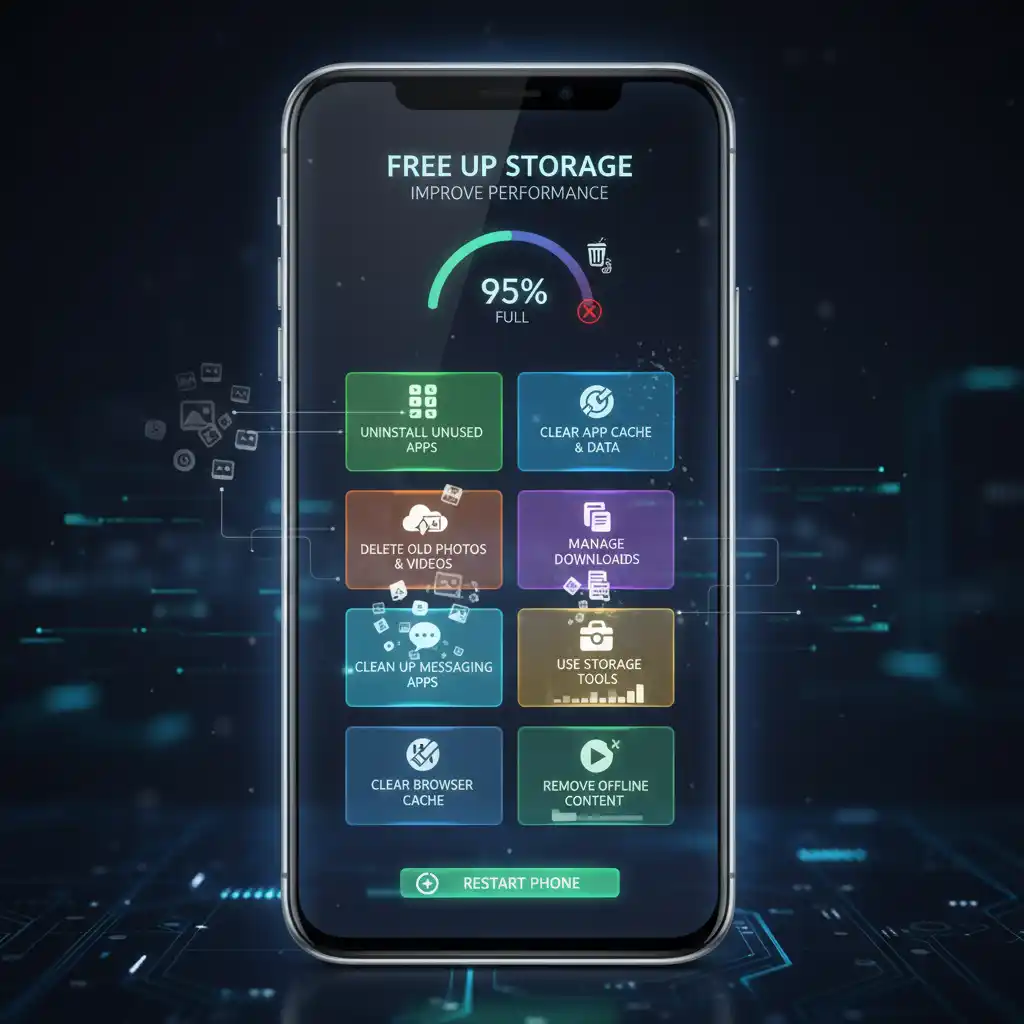
Prüfe zuerst unter Einstellungen → Speicher, welche Datenkategorien den Flash-Speicher füllen. Bei vielen Geräten entfallen über 60 % auf App-Daten, Systemdateien und Mediendateien. Externer Speicher (Micro-SD) wird häufig nur für Fotos oder Downloads genutzt, ist aber langsamer als der interne UFS/eMMC-Chip und kann Apps bremsen, wenn diese dorthin verschoben werden.
| Kategorie | Durchschnittlicher Anteil | Optimierungs-Tipp |
|---|---|---|
| System & Apps | 35 – 45 % | Bloatware deaktivieren oder deinstallieren |
| Bilder & Videos | 25 – 40 % | Cloud-Sync aktivieren, HEIF/HEVC nutzen |
| Downloads | 5 – 15 % | Regelmäßig manuell leeren |
| Cache-Dateien | 3 – 10 % | In den App-Einstellungen löschen |
2.2 Temporäre Dateien, App-Caches und APK-Reste sicher löschen
- Android: Einstellungen → Apps → Speicher → Cache leeren für jede Performance-Problem-App.
- iOS: Bei „Anderes” (> 5 GB) hilft ein vollständiges Backup & Restore via iTunes/Finder [4].
- APK-Reste findest du im Ordner
/Downloadoder/Android/obb; nach Installation können sie weg. - Vermeide „Alles-aufräumen-mit-einem-Klick”-Tools ohne Reputation – sie löschen oft Logs, die das System noch braucht.
2.3 Fotos, Videos & große Downloads in die Cloud auslagern
Kostenlose Optionen wie Google Fotos (Storage Saver) oder iCloud (Optimiertes Laden) halten nur Vorschaubilder lokal. Große Originaldateien werden erst beim Öffnen gestreamt – ideal für 32 GB-Geräte. Laut Samsung führt schon 1 GB freier RAM zu messbar kürzerer App-Startzeit [5].
2.4 Automatisierte Reinigungs-Apps richtig einsetzen
Seriöse Cleaner wie Avast Cleanup analysieren Cache-Ballast, Doppelbilder und versteckte Thumbnails. Achte auf:
- Werbefreie Version, um Akku-Drain zu vermeiden.
- Whitelist sensibler Ordner (z. B. WhatsApp Databases).
- Option „Auto-Clean bei <15 % Speicher frei” – verhindert das Wieder-Vollaufen.
In einem Google-Entwickler-Leitfaden heißt es, dass getrimmte Flash-Blöcke („TRIM“) bis zu 20 % mehr Schreibgeschwindigkeit liefern.
2.5 Speicherplatz nach dem Aufräumen dauerhaft frei halten
- Automatisches Cloud-Backup: einmal täglich über WLAN & Strom.
- Ordner-Struktur: Erstelle „Archiv“-Verzeichnisse auf SD-Karte oder PC.
- App-Diät: Deinstalliere Spiele, die du 30 Tage nicht gestartet hast (Android zeigt Nutzungsdauer unter Digital Wellbeing).
- Update-Management: Aktiviere „Apps automatisch aktualisieren nur über WLAN” – Entwickleroptimierungen sparen Speicher [6].
3. Was bringt ein Neustart von Akku-Management und Hintergrund-Apps wirklich?
3.1 Android-Energieverwaltung: Doze, Adaptive Battery & App-Standby
Seit Android 6.0 schläft das System dank Doze-Modus tiefer als früher: Sensor-Signale werden gebündelt, Netz-Traffic gepuffert, und nur selten dürfen Apps aus dem Tiefschlaf (deep sleep) wecken. Ab Android 9 sorgt Adaptive Battery dafür, dass häufig genutzte Apps bevorzugt Strom erhalten, während selten geöffnete Anwendungen in App-Standby Buckets landen. Das System lernt also selbst, was Priorität hat. Ein kurzer Neustart (Soft-Reset) leert den Kernel-Cache, beendet verwaiste wakelocks und setzt die Buckets neu – oft genügen 60 Sekunden.
- Doze: reduziert wakelocks, senkt CPU-Takt.
- Adaptive Battery: AI-gestützte Profilierung des Nutzerverhaltens.
- App-Standby: Verzögert Netzwerk- und Sync-Jobs.
Tipp: Prüfen Sie nach dem Neustart unter Einstellungen › Akku › Verbrauch, ob „Google Play-Dienste” wieder unter 5 % liegen – ein guter Indikator für sauberes Power-Management.
3.2 Hintergrund-Prozesse erkennen, priorisieren, beenden
Systemtools wie Digital Wellbeing → Unbenutzte Apps oder Entwickleroptionen (Running Services) zeigen, welche Prozesse RAM und CPU belegen. Verdächtige Dienste können Sie:
- Priorisieren: In den App-Infos „Akku → Unbegrenzt” setzen, falls Push unabdingbar ist [7].
- Einfrieren: „Optimiert” wählen, um Doze zu erlauben.
- Stoppen: „Beenden erzwingen” – temporär, aber effektiv nach Reboots.
| Werkzeug | Komplexität | Root nötig? |
|---|---|---|
| ADB shell top | Mittel | Nein |
| Greenify | Einfach | Optional |
| Brevent | Mittel | Nein |
3.3 Regelmäßiger Reboot vs. Dauerbetrieb – Effekte auf RAM & CPU
Speicherlecks in OEM-Skins (z. B. MIUI, One UI) sorgen dafür, dass der freie RAM über Tage schrumpft. Ein Neustart:
- räumt Kernel-Caches (page cache, slab) auf,
- setzt Binder-IPC-Sessions zurück,
- löscht nicht freigegebene GPU-Heaps.
Benchmark-Vergleiche zeigen bis zu 8 % mehr single-core-Score nach einem Reboot. Wer uptime liebt, sollte mindestens einmal pro Woche neu starten.
3.4 Akku neu kalibrieren: Wann sinnvoll, wann schädlich?
Eine „Kalibrierung” bedeutet lediglich, dass die battery_stats.bin gelöscht und neu erstellt wird. Sinnvoll ist das,
wenn:
- die Prozentanzeige sprunghaft fällt,
- das Gerät bei 15 % plötzlich ausgeht,
- nach Akku-Tausch falsche Werte erscheinen.
Nicht sinnvoll ist tägliches Vollladen-Entladen – das stresst Lithium-Ionen-Zellen. Besser: auf 85 % laden, bis 20 % nutzen (Battery University).
3.5 Mythencheck: Task-Killer, „RAM-Booster” & Co.
Viele Play-Store-Apps versprechen Turbo-Power durch aggressives Schließen von Prozessen. Tatsächlich verhindern sie aber oft, dass Android in den kompakten doze-state wechselt. Google rät explizit davon ab, systematisch Tasks zu killen (Google Docs). Zudem starten Services nach kurzer Zeit automatisch neu und verbrauchen dabei noch mehr Energie.
| Mythos | Fakt |
|---|---|
| „Mehr freier RAM = schneller” | Android nutzt freien RAM als Cache – voll ist hier optimal. |
| „Akku-Saver deaktivieren spart Strom” | Stromsparmodus reduziert CPU-Spitzen; deaktivieren kostet Laufzeit. |
| „Ignore Battery Optimizations” hält Apps am Leben | Ja, doch erhöht das den Standby-Verbrauch massiv [8]. |
| „Automatische Synchronisierung frisst Akku” | Moderne Sync-Adapter gruppieren Jobs, Verbrauch < 1 %/Tag [9]. |
Ein gut geplanter Soft-Reset, kombiniert mit intelligenter Akku-Optimierung, bringt also spürbare Performance- und Laufzeit-Vorteile – ganz ohne fragwürdige Booster-Apps.

4. Wie installiere ich Updates oder Custom-ROMs für mehr Geschwindigkeit?
4.1 Offizielle Hersteller-Updates: OTA vs. manuelles Flashen
Bevor Sie sich ans „ROM-Basteln” wagen, prüfen Sie, ob Ihr Hersteller nicht doch ein aktuelles OTA-Update (Over-the-Air) verteilt. Diese laufen automatisch durch den System Updater und bringen Sicherheitspatches, Performance-Tweaks und Bug-Fixes – ganz ohne Datenverlust. Fällt der Support aus, kann ein manuelles Flash-Tool helfen:
- Samsung: Odin für Windows, PIT-Datei und passendes
.tar.md5-Image laden. - Xiaomi: MiFlash + Fastboot-ROM (tgz),
MiFlash clean allfür „Clean Install”. - Google Pixel:
flash-all.batim Factory-Image, A/B-Partitionen beachten.
4.2 Bootloader entsperren & Custom Recovery installieren
- Backup anlegen: Fotos, Chats, EFS-Partition, Titanium Backup für Apps + Daten.
- Entwickleroptionen aktivieren: 7× auf „Build-Nummer” tippen → OEM Unlock & USB-Debugging.
- Fastboot-Modus starten: Gerät aus → Power + Vol- – jetzt per
fastboot oem unlockentsperren.
Warnung: Alle Daten werden gelöscht (Factory Reset). - TWRP flashen:
fastboot flash recovery twrp.img→ direkt in Recovery booten, um Stock-Recovery nicht wiederherzustellen.
Mit TWRP können Sie Nandroid-Backups erstellen, Dalvik/ART-Cache wipen und ZIP-Packages installieren.
4.3 Die passende Custom-ROM auswählen
| ROM | Android-Basis | USP | Update-Rhythmus |
|---|---|---|---|
| LineageOS | 14 → 21 | Stock-nah, Weekly Nightlies | Wöchentlich |
| Pixel Experience | 12 → 14 | Pixel-UI, Google Play Services | Monatlich |
| crDroid | 13 → 14 | Stark anpassbar, Theme-Engine | Variabel |
Tipp: Prüfen Sie im XDA-Forum, ob Ihr SoC (Snapdragon, Exynos) & Kamera-Treiber vom Maintainer unterstützt werden. Nutzer eines Fire HD 8 (7th Gen) profitieren z. B. von LineageOS 17 (Android 10) [10].
4.4 Schritt-für-Schritt-Flash-Prozess inkl. vollständigem Backup
- ROM + GApps + Magisk auf die SD-Karte oder per
adb pushin/sdcard/. - TWRP → Backup: System, Data, Vendor, Boot sichern (Nandroid).
- Wipe: Dalvik/ART Cache, System, Data, Vendor.
- Install: ROM-ZIP → optional Add-more-ZIPs für GApps & Magisk.
- Reboot System: Erster Start dauert länger (Dex-Optimierung).
- Nacharbeit: Google-Konto einrichten, Play System Update ziehen, verschlüsseln.
Fortgeschrittene verstecken Root per Magisk Hide oder DenyList, um SafetyNet-Checks zu bestehen und Banking-Apps lauffähig zu halten [11].
4.5 Risiken & Nebenwirkungen
- Garantie & Gewährleistung: Bootloader-Unlock setzt den eFuse, Hersteller-Garantie erlischt.
- Sicherheitslücken: Keine OTA-Patches? Wöchentlich manuell flashen!
- SafetyNet & Play Integrity: Root-Detection blockiert Google Wallet, Netflix HD, Banking-Apps.
- Firmware-Mismatch: Neue Kernel-Treiber können Kamera, VoLTE oder Fingerprint Sensor deaktivieren.
- Brick-Gefahr: Falsches Image ≙ Soft-Brick; mit EDL oder Odin meist rettbar.
Falls Ihnen das Flashen zu riskant erscheint, könnten günstige Hardware-Upgrades wie ein Akku-Tausch oder eine A2-MicroSD-Karte Ihr betagtes Smartphone ebenso beschleunigen. Genau das beleuchten wir im nächsten Abschnitt: „5. Lohnt sich ein günstiges Hardware-Upgrade, um mein altes Smartphone flotter zu machen?”

Lohnt sich ein günstiges Hardware-Upgrade, um mein altes Smartphone flotter zu machen?
5.1 Akku-Tausch: Lebensdauer, Kosten, DIY vs. Service
Der häufigste Performance-Killer bei älteren Handys ist ein verschlissener Lithium-Ionen-Akku. Er liefert nicht mehr die nötige Spannung, wodurch der SoC heruntertaktet. Ein professioneller Akkutausch kostet in der Regel 30-70 €, während DIY-Kits ab 15 € starten. Geräte mit modularem Aufbau – etwa das nachhaltige SHIFTphone 8 – erlauben sogar einen werkzeuglosen Wechsel in wenigen Minuten [12].
- Vorteil Servicewerkstatt: Original-Ersatzteil, Garantie auf die Reparatur, fachgerechte Entsorgung des Altakkus.
- Vorteil DIY: niedrige Kosten, keine Wartezeit, Learning-by-Doing.
Laut Stiftung Warentest kann ein neuer Akku die Laufzeit um bis zu 80 % steigern und Thermal-Throttling reduzieren – ein direkter Geschwindigkeitsgewinn.
5.2 MicroSD-Karte mit A2-Rating als günstiger Speicher-Booster
Wenn dein Smartphone einen microSD-Slot besitzt, kann eine A2-zertifizierte Speicherkarte (mindestens 4000 IOPS) Apps deutlich flotter laden. Achte auf:
- UHS-I oder UHS-II Busgeschwindigkeit
- Langzeitgarantie & TBW-Angaben (Total Bytes Written)
- Adoptable-Storage Unterstützung ab Android 6.0
Richtig eingerichtet, lässt sich der interne Speicher virtuell verdoppeln, was spürbare Vorteile beim Multitasking und Gaming bringt.
Ein gesprungenes Display oder ein oxidierter USB-C-Port bremst zwar nicht direkt die CPU, kann aber den Nutzwert des Geräts einschränken und Strom-/Datenübertragungsraten drosseln. Reparaturservices wie Safari Smart Shop in Zweibrücken bieten Komplett-Pakete vom Akku- bis zum Mainboardtausch [13]. Durch den Wechsel eines defekten Ladeports wird das Fast-Charging wieder voll genutzt, was indirekt die Akkutemperatur senkt und Drosselung minimiert.
5.4 Refurbishment-Programme & Recommerce-Anbieter
Ist dein Gerät prinzipiell noch leistungsfähig, kann ein professionelles Refurbishment lohnender sein als der Einzelkauf von Ersatzteilen. Anbieter wie ALSO Lifecycle Solutions übernehmen Diagnose, Datensicherung, Ersatzteiltausch und stellen ein aktualisiertes OS bereit – inklusive Buy-Back-Option, falls du doch upgraden möchtest [14]. Der Umwelt-Footprint sinkt, weil funktionsfähige Komponenten im Kreislauf bleiben.
5.5 Kosten-Nutzen-Analyse: Aufrüsten, Refurbishen oder doch Neukauf?
| Maßnahme | Ø Kosten | Performance-Gewinn | CO₂-Bilanz |
|---|---|---|---|
| Akku wechseln | 40 € | hoch | sehr gut |
| microSD A2 | 20-30 € | mittel | gut |
| Display reparieren | 70-120 € | gering* | gut |
| Refurbishment komplett | 120-180 € | hoch | sehr gut |
| Neukauf Mittelklasse | 300-450 € | sehr hoch | schlecht |
*Verbessert die Alltagsnutzung, aber nicht die Rechenleistung.
Fazit & Recap
Ein gezieltes Hardware-Upgrade kann deinem alten Smartphone neues Leben einhauchen, ohne dein Budget oder die Umwelt allzu stark zu belasten. Der Akkutausch liefert dabei das beste Preis-Leistungs-Verhältnis, gefolgt von einer schnellen microSD-Karte als Datenturbo. Reparaturen am Display oder Ladeport steigern zwar nicht direkt die Benchmark-Scores, erhöhen aber Usability und Wiederverkaufswert.
Wer mehrere Komponenten tauschen muss, ist mit einem Refurbishment-Programm oft günstiger und nachhaltiger unterwegs als mit einem kompletten Neukauf. Moderne modulare Geräte wie das SHIFTphone 8 zeigen zudem, dass sich Nachhaltigkeit und Performance nicht ausschließen müssen.
Bevor du dich also für ein neues Smartphone entscheidest, erstelle einen transparenten Kosten-Nutzen-Plan. In vielen Fällen reichen ein frischer Akku und etwas zusätzlicher Speicher, um noch ein bis zwei Jahre flüssig durch den Alltag zu scrollen – ganz ohne Elektroschrott.
Quelle:
[1]: das-betagte-android-handy-wieder-schneller-machen
[2]: how-to-speed-up-android
[3]: smartphone-haengt–ist-langsam-kann-ich-das-mit-zuruecksetzen-auf-werkeinstellung-beheben
[4]: iphone-schneller-machen
[5]: smartphone-ist-langsam-oder-hangt-was-kann-ich-prufen
[6]: smartphone-langsam-tipps
[7]: how-to-keep-android-apps-running-in-the-background
[8]: extension-to-request-ignore-battery-optimizations-remember-this-will-not-help-to-run-your-app-in-the-background-51130
[9]: what-is-settings-accounts-nextcloud-sync-for-36548
[10]: lineage-os-fire-hd-8-7th-generation
[11]: running-banking-apps-and-other-suspects-on-custom-roms-with-root/
[12]: shiftphone-8
[13]: willkommen-bei-safari-smart-shop-ihr-reparaturservice-fuer-computer-und-smartphones-in-zweibruecken
[14]: managed-workplace-solutions