



Kurz vorweg: Ja, die kabellosen Ohrhörer der vierten Generation lassen sich in der Regel mit Android‑Smartphones verbinden – doch wie gut sie funktionieren, hängt von Bluetooth‑Version, unterstützten Audio‑Codecs und proprietären Zusatzfunktionen ab. In diesem Artikel klären wir, welche Funktionen sofort nutzbar sind, welche speziellen Features nur in Kombination mit bestimmten Betriebssystemen oder Herstellern voll zur Geltung kommen und wie Sie die Ohrhörer optimal koppeln und einstellen. Außerdem zeigen wir typische Einschränkungen (z. B. bei automatischem Gerätewechsel, Sprachassistenten‑Integration oder Ladeanzeige) und geben praktische Tipps zur Fehlerbehebung. So wissen Sie am Ende, ob sich ein Kauf für Ihre Android‑Konfiguration lohnt und wie Sie das Beste aus den Ohrhörern herausholen.
Table of Contents
Kompatibilität der kabellosen Ohrhörer der vierten Generation mit Android prüfen: Bluetooth Version, Profile und unterstützte Codecs

Wenn Sie herausfinden möchten, ob Ihre kabellosen Ohrhörer der vierten Generation nahtlos mit einem Android-Smartphone arbeiten, lohnt sich ein genauer Blick auf drei technische Säulen: die Bluetooth-Version, die unterstützten Profile und die verfügbaren Audio-Codecs. Diese Parameter entscheiden maßgeblich über Verbindungsstabilität, Akkuleistung, Audioqualität und Latenz – und sind damit für Musikliebhaber, Videozuschauer und Gamer gleichermaßen relevant.
1. Warum Bluetooth-Versionen wichtig sind
Die Bluetooth-Version bestimmt die grundsätzlichen Fähigkeiten eines Headsets: Reichweite, Energieeffizienz und neue Technologien wie Bluetooth Low Energy (LE) oder LE Audio. Typische Versionen, die bei Ohrhörern der vierten Generation relevant sind, sind Bluetooth 5.0, 5.2 oder 5.3. Höhere Versionen bringen in der Regel:
- Stabilere Verbindungen über größere Entfernungen
- Besseren Energiespareffekt (längere Akkulaufzeit)
- Unterstützung für moderne Features wie Multipoint oder LE Audio (je nach Implementierung)
Wichtig: Nur weil das Headset Bluetooth 5.x unterstützt, heißt das nicht automatisch, dass alle neuen Features in jedem Android-Gerät nutzbar sind. Sowohl die Firmware der Ohrhörer als auch der Bluetooth-Stack des Smartphones müssen die Funktionen unterstützen.
2. Wichtige Bluetooth-Profile: Was Android braucht
Bluetooth-Profile definieren, welche Dienste zwischen Smartphone und Ohrhörern verfügbar sind. Für eine vollwertige Nutzung sollten Ihre Ohrhörer mindestens diese Profile unterstützen:
- A2DP (Advanced Audio Distribution Profile) – für hochwertigen Stereo-Audio-Stream
- AVRCP (Audio/Video Remote Control Profile) – für Play/Pause, Skip und Lautstärke-Steuerung
- HFP (Hands-Free Profile) oder HSP (Headset Profile) – für Telefonate mit Mikrofon
- LE Audio / LC3 – neues Profil für energiesparende, qualitativ hochwertige Übertragung (abhängig von Ohrhörern und Android-Version)
Wenn ein Profil fehlt, ist meist eine wichtige Funktion nicht nutzbar – zum Beispiel kein Mikrofon bei Telefongesprächen oder keine Fernsteuerung über die Hardware-Buttons. Prüfen Sie die technischen Specs des Herstellers oder die Bedienungsanleitung, um Klarheit zu bekommen.
3. Codecs: Qualität, Latenz und Kompatibilität
Codecs komprimieren Audio für die Übertragung per Bluetooth. Sie beeinflussen Klangqualität und Latenz. Die gängigsten Codecs, die Sie prüfen sollten, sind:
- SBC – Standardcodec, funktioniert praktisch überall, Qualität und Effizienz nur mittelmäßig.
- AAC – häufig bei Apple-Geräten besser gestützt; Android unterstützt AAC, aber die Performance hängt stark vom Smartphone-Chip ab.
- aptX / aptX HD / aptX Adaptive – von Qualcomm, gute Balance aus Qualität und Latenz; benötigt Qualcomm-Hardware oder entsprechende Unterstützung im Smartphone.
- LDAC – von Sony, sehr hohe Bitraten möglich; ideal für Hi-Res-Audio, aber nur auf Geräten mit LDAC-Unterstützung sinnvoll.
- LC3 (LE Audio) – moderner Codec mit hoher Effizienz; auf dem Vormarsch, kompatibel mit neuen Android-Versionen und Chips.
Tipp: Wenn Sie ein Android-Smartphone besitzen, prüfen Sie in den Bluetooth-Entwickleroptionen (Android) oder in den Einstellungen der jeweiligen App des Herstellers, welcher Codec aktiv genutzt wird. Beachten Sie, dass die endgültige Wahl des Codecs von Gerät zu Gerät unterschiedlich sein kann; das Headset und das Smartphone verhandeln beim Pairing den besten gemeinsamen Codec.
4. Kompatibilitätsprüfung in der Praxis – Schritt für Schritt
- Technische Daten prüfen: Lesen Sie die Produktbeschreibung der Ohrhörer (Herstellerseite oder Handbuch) auf Angaben zu Bluetooth-Version, Profilen und unterstützten Codecs.
- Smartphone-Details einholen: Welche Bluetooth-Version und welcher Chipsatz (z. B. Qualcomm, MediaTek) ist im Android-Gerät verbaut? Diese Informationen stehen oft in den technischen Specs oder auf Herstellerseiten.
- Test-Pairing durchführen: Verbinden Sie Ohrhörer und Smartphone; prüfen Sie in den Bluetooth-Einstellungen, ob das Gerät korrekt erkannt wird und ob Medien-/Anrufprofile aktiv sind.
- Codec-Status kontrollieren: Unter Android (in Entwickleroptionen oder im Profil/Info zum Gerät) lässt sich oft anzeigen, welcher Codec aktuell verwendet wird.
- Praxis-Check: Testen Sie Musik, Anrufe und Video. Achten Sie auf Aussetzer, Latenz bei Videos/Filmen und Mikrofonqualität.
5. Kurze Vergleichstabelle: Codecs und Android-Kompatibilität
| Codec | Audioqualität | Android-Support | Ideal für |
|---|---|---|---|
| SBC | Mittel | Universell | Grundnutzer, maximale Kompatibilität |
| AAC | Gut bei Apple; unterschiedlich bei Android | Weit verbreitet, abhängig vom Gerät | Musikstreaming (Apple-optimierte Inhalte) |
| aptX / Adaptive | Sehr gut | Benötigt Qualcomm-Unterstützung | Musik & Gaming mit geringerer Latenz |
| LDAC | Hoch / Hi-Res | Unterstützt auf manchen Android-Modellen | Hi-Res-Audio-Fans |
| LC3 (LE Audio) | Effizient, vielversprechend | Wächst mit Android- und Chip-Updates | Zukunftssichere Verbindung, Energieeffizienz |
6. Quellen und nützliche Hinweise
Als verlässliche Referenz empfiehlt sich unter anderem die Hersteller- oder Supportseite. So beschreibt Apple in seiner Support-Dokumentation, wie sich AirPods mit Nicht‑Apple-Geräten verbinden lassen – ein guter Hinweis darauf, dass plattformübergreifende Bluetooth-Verbindungen möglich sind, aber oft funktional eingeschränkt sind (siehe Apple Support: “AirPods mit einem Mac und anderen Bluetooth-Geräten verbinden”). Zusätzlich bietet die Bluetooth SIG offizielle Dokumentation zu Versionen, Profilen und Codecs; diese technische Basis hilft, Herstellerangaben korrekt zu interpretieren.
Beachten Sie: Tests von Fachmedien (z. B. Stereo Guide oder FAZ-Tests zu In-Ears) liefern praxisnahe Bewertungen zur tatsächlichen Performance unter Android und geben Aufschluss, welche Kombinationen aus Smartphone und Ohrhörern besonders gut harmonieren.
Im nächsten Abschnitt dieses Guides zeigen wir Schritt für Schritt, wie Sie Ihre kabellosen Ohrhörer der vierten Generation mit einem Android-Smartphone einrichten und pairen, welche Praxis-Tipps bei Verbindungsproblemen helfen und welche optimalen Einstellungen Sie vornehmen sollten, um bestmögliche Audioqualität und geringe Latenz zu erreichen.
Einrichtung und Pairing mit Android Smartphones: Praxis Tipps zur Verbindung, Fehlerbehebung und optimalen Einstellungen
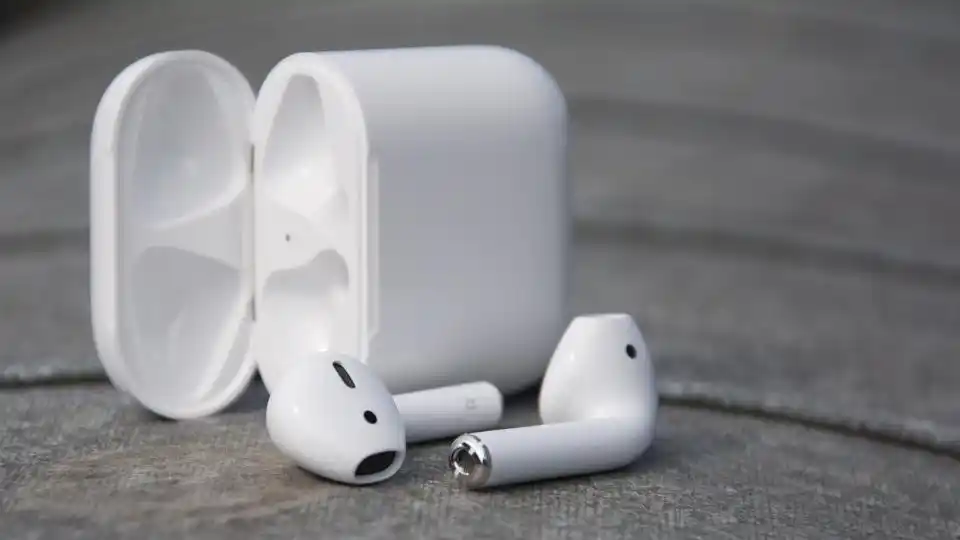
Die Verbindung kabelloser Ohrhörer mit einem Android-Smartphone sollte im Regelfall schnell und intuitiv sein. Dennoch treten in der Praxis immer wieder Probleme auf – von nicht erkannten Geräten über Verbindungsabbrüche bis hin zu schlechter Audioqualität. Im Folgenden finden Sie eine strukturierte, praxisorientierte Anleitung samt zuverlässiger Troubleshooting-Schritte und Einstellungen, mit denen Sie das Maximum aus Ihrer Bluetooth-Verbindung herausholen.
Vorbereitung: Was Sie prüfen sollten, bevor Sie pairen
- Akkustände von Ohrhörern und Smartphone prüfen – niedrigere Akkus verhindern oft den Pairing-Modus.
- Bluetooth einschalten: Einstellungen → Verbundene Geräte → Bluetooth aktivieren.
- Entfernung reduzieren: Halten Sie Ohrhörer und Telefon im Radius von 1-2 Metern ohne Hindernisse.
- Andere Verbindungen trennen, falls die Ohrhörer bereits mit einem anderen Gerät verbunden sind (z. B. Laptop oder Tablet).
- Herstellerhinweis lesen: Viele Modelle (einschließlich Apple AirPods) nutzen einen physischen Setup‑Knopf oder Case‑Öffnung, um in den Pairing‑Modus zu gehen. Quelle: Apple Support beschreibt z. B. das Pairing-Verhalten für AirPods mit Nicht‑Apple‑Geräten.
Schritt-für-Schritt: So pairen Sie Ihre Ohrhörer zuverlässig
- Öffnen Sie die Bluetooth-Einstellungen Ihres Android-Geräts: Einstellungen → Verbundene Geräte → Neue Verbindung / Gerät koppeln.
- Versetzen Sie die Ohrhörer in den Pairing‑Modus (bei vielen Modellen: Taste am Case lange gedrückt halten, bis eine LED blinkt).
- Warten Sie, bis der Gerätename in der Liste erscheint; tippen Sie auf den Namen und bestätigen Sie ggf. die Kopplungsanfrage.
- Erfolgscheck: Audio wiedergeben und Mikrofon testen (z. B. Anruf, Sprachmemo).
Typische Probleme beim Pairing und wie Sie sie beheben
Wenn das Koppeln nicht klappt, helfen die folgenden Maßnahmen meist schnell weiter.
| Problem | Sofortmaßnahme | Wenn das nicht hilft |
|---|---|---|
| Gerät erscheint nicht in der Liste | Ohrhörer neu starten; Pairing‑Modus erneut aktivieren | Bluetooth on/off; Smartphone neu starten |
| Verbindung bricht ab | Reichweite prüfen; andere Bluetooth-Geräte ausschalten | Bluetooth-Cache löschen; Ohrhörer zurücksetzen |
| Kein Ton / Einseitiger Ton | Audioquelle neu starten; Lautstärke prüfen | Ohrhörer neu koppeln; Firmware‑Update prüfen |
| Probleme mit Mikrofon | App‑Berechtigungen prüfen (Mikrofon) | Test-Anruf; falls weiterhin, mit anderem Gerät testen |
Erweiterte Fehlerbehebung: Systematisch vorgehen
- Bluetooth-Cache & Daten löschen: Einstellungen → Apps → Systemprozesse anzeigen → Bluetooth → Speicher → Cache leeren / Daten löschen. Dies entfernt oft fehlerhafte Einträge.
- Netzwerkeinstellungen zurücksetzen: Einstellungen → System → Optionen zurücksetzen → WLAN, Mobilfunk & Bluetooth zurücksetzen – nützlich bei hartnäckigen Problemen.
- Ohrhörer auf Werkseinstellungen zurücksetzen: Die Prozedur variiert nach Modell; oft länger gedrückte Tasten oder Kombinationen am Case. Danach erneut pairen.
- Firmware‑Updates prüfen: Viele Hersteller bieten eigene Android‑Apps (z. B. Sony, JBL, Samsung), über die Firmware‑Updates verteilt werden – wichtig für Stabilität und neue Features.
- Bluetooth‑Interferenzen minimieren: WLAN‑Routern in 2,4‑GHz‑Bereich, Mikrowellen oder viele aktive Bluetooth‑Geräte in der Nähe können stören. Wechsel auf 5‑GHz‑WLAN kann helfen.
Optimale Android‑Einstellungen für beste Audioqualität und geringe Latenz
Android bietet leistungsfähige Anpassungsmöglichkeiten, die Sie nutzen sollten, wenn Ihr Gerät und Ihre Ohrhörer moderne Codecs unterstützen.
- Bluetooth‑Audio‑Codec wählen: In den Entwickleroptionen (Einstellungen → System → Entwickleroptionen) können Sie unter “Bluetooth-Audio-Codec” gezielt aptX, LDAC, AAC oder SBC wählen. Wählen Sie den besten, den beide Geräte unterstützen.
- Absolute Lautstärke (Media Volume Sync): Ebenfalls in den Entwickleroptionen zu finden – zugunsten einer konsistenten Lautstärke zwischen Smartphone und Ohrhörern aktivieren; bei Lautstärkeproblemen vorübergehend deaktivieren.
- Bluetooth‑Audio LDAC/High‑Res: Wenn Ihr Gerät LDAC unterstützt, aktivieren Sie in den Bluetooth-Einstellungen die Priorisierung für Qualität (bei manchen Android‑Varianten als Option beim verbundenen Gerät).
- Codec‑Fallback beachten: Wenn mehrere Geräte gleichzeitig gekoppelt sind oder die Signalstärke schwach ist, fällt Android oft zurück auf SBC; für geringe Latenz im Gaming aptX Low Latency oder AAC (je nach Gerät) bevorzugen.
Praktische Tipps für Alltag & Multiplayer‑Gaming
- Für Videos und Spiele: Testen Sie verschiedene Codecs – niedrige Latenz ist das A und O.
- Bei Echo oder Rückkopplung in Calls: Mikrofon‑Berechtigungen zurücksetzen, Hintergrund-Apps schließen (VoIP-Apps können Konflikte verursachen).
- Multipoint‑Verbindungen: Nicht alle Ohrhörer unterstützen gleichzeitige Verbindungen zu zwei Quellen; prüfen Sie Herstellerangaben.
Kurzes FAQ – schnelle Antworten auf häufige Fragen
- Warum werden meine AirPods (oder Ohrhörer) nicht mit Android erkannt?
- Oft ist der Pairing‑Modus nicht korrekt aktiv oder die Ohrhörer sind bereits mit einem anderen Gerät verbunden. Setzen Sie die Ohrhörer zurück und prüfen Sie den Pairing‑Vorgang laut Herstelleranleitung (z. B. Apple Support beschreibt das Vorgehen für AirPods mit Nicht‑Apple‑Geräten).
- Wie stelle ich den besten Codec auf meinem Android ein?
- Aktivieren Sie die Entwickleroptionen (mehrfach hintereinander auf Build‑Nummer tippen) und wählen Sie unter Bluetooth‑Audio‑Codec den bevorzugten Codec, falls Ihr Ohrhörer diesen unterstützt.
- Was tun bei ständigen Verbindungsabbrüchen?
- Bluetooth‑Cache löschen, Ohrhörer zurücksetzen, Störquellen reduzieren (andere 2,4‑GHz‑Geräte ausschalten) und prüfen, ob Firmware‑Updates verfügbar sind.
Wichtige Hinweise aus verlässlichen Quellen
Apple dokumentiert auf seiner Support‑Seite, wie AirPods mit Nicht‑Apple‑Geräten verbunden werden können; das ist besonders hilfreich, wenn Sie konkrete Modell‑Schritte benötigen. Herstellerapps (z. B. Sony, Samsung, JBL) bieten darüber hinaus häufig Firmware‑Updates und spezifische Troubleshooting‑Hilfen, die die Stabilität deutlich verbessern können. (Quelle: Apple Support – AirPods mit Nicht‑Apple‑Geräten verbinden).
Wichtiges Fazit der Praxis
- Systematisch vorgehen: Vorbereitung → Pairing → Test → Optimierung.
- Entwickleroptionen nutzen, um Codec und Lautstärke‑Einstellungen feinzujustieren.
- Firmware‑Updates und die Hersteller‑App sind oft der Schlüssel zur Lösung hartnäckiger Probleme.
Im nächsten Abschnitt widmen wir uns gezielt den eingeschränkten Funktionen, die Android‑Nutzer bei Apple‑optimierten Ohrhörern erleben können – darunter automatisches Pairing, „Find My“-Funktionen und weitere Apple‑exklusive Features, die auf Android nur eingeschränkt oder gar nicht zur Verfügung stehen.
Eingeschränkte Funktionen im Android Betrieb erklären: Automatisches Pairing, Find My und Apple exklusive Features verstehen

Wer die kabellosen Ohrhörer der vierten Generation (häufig als AirPods 4 oder vergleichbare Apple‑Modelle bezeichnet) mit einem Android‑Smartphone verwendet, profitiert zwar von grundsätzlicher Bluetooth‑Audio‑Kompatibilität, stößt aber schnell auf Einschränkungen bei tief integrierten Apple‑Funktionen. Im Folgenden erkläre ich, welche Funktionen unter iOS nahtlos arbeiten und weshalb diese unter Android häufig nicht verfügbar sind – inklusive praktischer Workarounds und verlässlicher Hinweise.
1. Automatisches Pairing: Warum „Quick Connect” auf iOS anders funktioniert
Das sogenannte automatische Pairing bei Apple‑Geräten basiert auf einer Kombination aus Hardware, Bluetooth‑Protokollen und der Verknüpfung mit der persönlichen Apple‑ID über iCloud. Das Ergebnis ist ein nahezu sofortiges Verbinden mit jedem iPhone, iPad oder Mac desselben iCloud‑Accounts – ohne manuelles Wechseln der Einstellungen.
- Auf iOS: Öffnen der Ladehülle in Nähe des iPhones – Popup erscheint, Bestätigung klicken, fertig. Geräte wechseln automatisch zwischen aktivem iPhone, iPad und Mac.
- Auf Android: Pairing funktioniert nur über das klassische Bluetooth‑Menü: Gerät suchen, koppeln, verbinden. Kein iCloud‑gestütztes Profil‑Sharing, kein automatischer Gerätewechsel.
Das heißt: Das von Apple bereitgestellte Komfortniveau – ein einziges Setup für alle Apple‑Geräte – ist für Android‑Nutzer nicht reproduzierbar, weil die Funktion systemseitig an Apple‑Dienste gebunden ist.
2. Find My („Wo ist?”): Lokalisierung ist eingeschränkt
Find My (deutsch: „Wo ist?”) nutzt das Apple‑Ökosystem und das große Crowd‑Sourcing‑Netzwerk von Apple‑Geräten, um verlorene AirPods zu lokalisieren. Das Netzwerk arbeitet geräteübergreifend und verschlüsselt – ein Vorteil, der auf Android schlicht nicht vorhanden ist.
- Ohne ein Apple‑Gerät, das die Ohrhörer mit einer Apple‑ID verknüpft hat, erscheinen die Kopfhörer nicht im Find‑My‑Netzwerk.
- Android‑Nutzer können die Ohrhörer zwar lokal per Bluetooth orten, bekommen aber keine Standortmeldungen über das Apple‑Netzwerk.
- Apple selbst beschreibt das Vorgehen zur Verbindung von AirPods mit Nicht‑Apple‑Geräten, weist jedoch darauf hin, dass viele Dienste nur in Verbindung mit Apple‑Geräten funktionieren (vgl. Apple Support).
Kurz: Für die volle Funktionalität von Find My ist ein Apple‑Account und mindestens einmalige Konfiguration mit einem Apple‑Gerät erforderlich.
3. Apple‑exklusive Features: Was fehlt oder nur begrenzt funktioniert
Viele Komfort‑ und Mehrwertfunktionen der neuesten AirPods‑Generation sind eng an iOS/macOS gebunden. Nachfolgend ein Überblick über die am meisten nachgefragten Features und ihren Status auf Android:
| Feature | Auf iOS | Auf Android |
|---|---|---|
| Automatisches Pairing | Ja (iCloud‑basiert) | Nein (manuell im Bluetooth‑Menü) |
| Automatischer Gerätewechsel | Ja | Nein |
| Find My‑Netzwerk | Vollständig | Nein |
| Spatial Audio / Head‑Tracking | Ja (vollständig) | Begrenzt / nicht verfügbar |
| Siri‑Integration | Ja | Nein |
| Batteriestatus im System | Ja | Begrenzt (dritt‑Anbieter Apps) |
| Firmware‑Updates | Automatisch über iOS | Nur über Apple‑Geräte |
Die Tabelle zeigt: Grundlegendes Audio funktioniert plattformübergreifend – spezielle Dienste, die auf Konten, iCloud, oder proprietären Apple‑Protokollen beruhen, jedoch nicht.
4. Praktische Workarounds und sinnvolle Erwartungen
Auch wenn nicht alle Funktionen auf Android zur Verfügung stehen, gibt es Wege, den Nutzerkomfort zu verbessern. Gleichzeitig ist es wichtig, realistische Erwartungen zu setzen.
- Battery‑Anzeige per Dritt‑App: Apps wie AirBattery (bekannt in der Android‑Community) liefern oft Anzeige von Ladezuständen im Notification‑Area – allerdings ohne Systemintegration.
- In‑Ear Detection: Einige Dritt‑Apps können Play/Pause beim Herausnehmen simulieren; die Zuverlässigkeit variiert je nach Android‑Version und Kopfhörer‑Modell.
- Kein Ersatz für Find My: Lokalisierung über Bluetooth‑Scanner funktioniert nur in der unmittelbaren Nähe und bietet nicht die Crowd‑Funktionalität von Apple.
- Firmware‑Updates: Für Firmware‑Updates bleibt in der Regel ein iPhone oder Mac notwendig; planen Sie also Zugang zu einem Apple‑Gerät ein, wenn Sie Sicherheits‑ oder Funktionsupdates benötigen.
5. Rechtliche und datenschutzrelevante Aspekte kurz angesprochen
Apple‑Dienste wie Find My oder iCloud‑Sync beruhen auf Nutzereinwilligungen, Accounts und Verschlüsselung. Ohne Apple‑Account entfallen diese Schutzschichten nicht nur funktional, sondern auch datenschutzrechtlich: Tracking‑Funktionen sind dann schlicht nicht vorhanden. Das ist kein Fehler des Herstellers, sondern eine Designentscheidung des Ökosystems.
Häufig gestellte Fragen (FAQs)
- Kann ich AirPods 4 vollständig mit Android nutzen?
- Sie können Audio hören, telefonieren und grundlegende Funktionen nutzen. Viele Apple‑exklusive Komfortfunktionen sind jedoch nicht verfügbar.
- Gibt es eine Möglichkeit, Find My auf Android zu nutzen?
- Nicht im gleichen Umfang. Nur wenn die Ohrhörer zuvor mit einer Apple‑ID verknüpft wurden, können sie im Find‑My‑Netzwerk erscheinen; Android‑Geräte allein bieten diese Funktion nicht.
- Unterstützt Android Spatial Audio oder Head‑Tracking?
- Spatial Audio mit Head‑Tracking ist iOS‑abhängig und funktioniert auf Android in der Regel nicht. Sie hören normalen Stereo‑Sound oder, selten, eine eingeschränkte Form von räumlichem Klang ohne Kopfverfolgung.
Wichtige Erkenntnisse auf einen Blick
- Bluetooth‑Audio funktioniert plattformübergreifend, Apple‑Dienste aber nicht.
- Automatisches Pairing, Gerätewechsel und Find My sind typische iOS‑Vorteile und fehlen unter Android.
- Dritt‑Anbieter‑Apps können Lücken teilweise schließen, ersetzen jedoch nicht die tiefe Systemintegration.
- Für Firmware‑Updates und volle Funktionalität ist in vielen Fällen ein Apple‑Gerät erforderlich.
Wenn Sie verstehen, welche Funktionen unter Android eingeschränkt sind und welche Workarounds sinnvoll sind, können Sie gezielter entscheiden, ob die AirPods 4 für Ihren Alltag mit einem Android‑Smartphone passen oder ob eine Android‑optimierte Alternative die bessere Wahl ist. Im nächsten Abschnitt widmen wir uns den akustischen Aspekten: Wir analysieren Audioqualität, Latenz und Mikrofonleistung bei Android und geben konkrete Empfehlungen für Musikgenuss, Video‑Streaming und Gaming.
Quellenhinweis: Siehe auch die Hinweise von Apple zum Verbinden von AirPods mit Nicht‑Apple‑Geräten (Apple Support) für offizielle Details zur Kompatibilität.
Audioqualität, Latenz und Mikrofonleistung bei Android beurteilen: Empfehlungen für Musikgenuss, Video und Gaming

Wenn du kabellose Ohrhörer mit einem Android‑Smartphone nutzt, sind drei Faktoren entscheidend für die Nutzererfahrung: Audioqualität, Latenz (Verzögerung) und Mikrofonleistung. Diese drei Aspekte beeinflussen, wie gut Musik klingt, ob Filme oder Videokonferenzen synchron wirken und ob Online‑Gaming präzise spielbar ist. Im Folgenden erkläre ich, worauf es konkret ankommt, wie du messbar testen kannst und welche Einstellungen oder Workarounds auf Android den größten Unterschied bringen.
1. Verständnis der Codecs: Klang vs. Kompatibilität
Die Auswahl des Bluetooth‑Codecs bestimmt oft mehr über die Klangqualität als die reine Hardware der Ohrhörer. Wichtige Codecs sind:
- SBC – Standardcodec, universell kompatibel, moderate Qualität, variable Latenz.
- AAC – gut für Apple, bei Android oft uneinheitlich implementiert; kann gut klingen, aber nicht garantiert.
- aptX / aptX HD / aptX Adaptive – bessere Verzögerung und höhere Bitraten auf vielen Android‑Geräten mit Qualcomm‑Chips.
- LDAC – hoher Datendurchsatz (Sony), sehr gute Qualität bei kompatiblen Android‑Phones, aber höhere Anforderungen an Signalstärke.
- LC3 (LE Audio) – neuer Codec für Bluetooth LE Audio; verspricht bessere Effizienz bei niedriger Latenz, abhängig von Android‑ und Hardwareunterstützung.
Quellen wie StereoGuide und Testberichte großer Medien zeigen regelmäßig Unterschiede in der Praxis: ein Gerät mit LDAC oder aptX Adaptive klingt im Alltag oft klarer und dynamischer als reine SBC‑Verbindungen.
2. Typische Latenzwerte und ihre Bedeutung
Latenz ist die Verzögerung zwischen Audioquelle und Wiedergabe. Kurz zusammengefasst:
- < 40 ms – ideal für kompetitives Gaming (quasi unsichtbare Verzögerung).
- 40-100 ms – akzeptabel für normale Videowiedergabe; leichte Lippen‑Sync‑Abweichungen möglich.
- > 100 ms – spürbar bei Spielen und Videos; bei Musik meistens unproblematisch.
Typische reale Werte (orientierend): SBC und AAC: ~100-250 ms; aptX: ~60-120 ms; aptX Low Latency: ~30-40 ms; aptX Adaptive: ~40-120 ms; LDAC: ~100-200 ms (variiert stark). Diese Zahlen hängen sowohl vom Smartphone‑SoC als auch von der Implementierung der Ohrhörer ab.
3. Mikrofonqualität: Was Android‑Nutzer erwarten sollten
Bei Telefonaten verwendet das System meist das Bluetooth‑Profil HFP/HSP oder neuere Varianten, wenn unterstützt. Das hat Konsequenzen:
- Während der Sprachübertragung schaltet das Bluetooth‑Protokoll häufig auf niedrigere Bitraten, wodurch die Mikrofonqualität im Vergleich zur Medienwiedergabe deutlich schlechter wirkt.
- Einige Ohrhörer wechseln automatisch in einen Mono‑Sprechmodus (SCO/mSBC), um Sprache zu übertragen – das resultiert in begrenztem Frequenzgang.
- Hersteller‑Apps (z. B. von Sony, Jabra, Samsung) können durch Firmware‑Optimierungen und eigene Algorithmen die Sprachqualität verbessern.
Für klare Gespräche sind oft Ohrhörer mit mehreren Beamforming‑Mikrofonen und aktivem Noise‑Suppression sinnvoll. Tests von Fachmagazinen wie FAZ bestätigen: Preislich höher angesiedelte Modelle bieten in der Regel bessere Freisprechqualität als Billig‑TWS.
4. Praxis‑Checks auf Android: Wie du Audioqualität, Latenz und Mikrofon testest
- Codec prüfen: Gehe in die Entwickleroptionen deines Android‑Phones (Einstellungen → System → Entwickleroptionen) und schaue unter “Bluetooth‑Audio‑Codec”, welcher Codec aktiv ist. Dort kannst du auch bei Bedarf erzwingen.
- Latenz messen: Nutze Apps wie “BTCheck” oder “Audio Latency” (Play Store) für erste Indikationen; für Videos: starte ein Video mit sichtbarem Tonsignal (z. B. Klatschen) und nimm mit der Smartphone‑Kamera auf, um Bild und Ton zu vergleichen.
- Mikrofon testen: Führe einen Voice‑Memos‑Test durch oder nutze eine Telefonaufnahme; vergleiche mit dem internen Smartphone‑Mikrofon.
- Real‑World‑Test für Streaming: Spiele hochaufgelöste Tracks (z. B. auf Tidal/Spotify) und schalte zwischen aktiviertem LDAC/aptX und SBC; achte auf Details, Raumabbildung und Dynamik.
5. Empfehlungen: Einstellungen und Maßnahmen für beste Ergebnisse
Für die drei Anwendungsfelder ergeben sich spezifische Tipps:
Für Musikgenuss
- Priorisiere Qualität vor Latenz. Wenn du hauptsächlich Musik hörst, aktiviere LDAC oder aptX HD/Adaptive, sofern dein Phone und die Earbuds das unterstützen.
- Nutze die Hersteller‑App zur Klangoptimierung (EQ, DSEE/Upmixing bei Sony etc.).
- Bei Störungen oder Abbrüchen: reduziere die Distanz zwischen Phone und Case/Ohrhörern und prüfe, ob andere Bluetooth‑Geräte im Umfeld die Verbindung stören.
Für Video‑Streaming
- Setze auf Codecs mit moderater Latenz (aptX Adaptive, aptX) oder teste LDAC im „Balanced” Mode, falls verfügbar.
- Wenn Lippen‑Sync ein Problem ist, aktiviere in Apps oder TV‑Playern gegebenenfalls Audio‑Delay‑Korrekturen; manche Ohrhörer bieten einen „Gaming/Low‑Latency” Mode per App.
Für Gaming
- Nutze, wenn möglich, einen speziellen Low‑Latency‑Mode (aptX Low Latency oder proprietäre Gaming‑Modi). Für kompetitives Spielen sind oft kabelgebundene Headsets oder 2,4‑GHz‑Dongles überlegen.
- Auf Android‑Handys kann ein dedizierter Wireless‑Gaming‑Modus der Ohrhörer (über App) oder ein USB‑C‑Dongle große Vorteile bringen.
6. Quick‑Referenz: Vergleich der wichtigsten Codecs (orientierend)
| Codec | Klangqualität | Latenz | Android‑Support |
|---|---|---|---|
| SBC | Grundlegend | Mittel-Hoch | Universell |
| AAC | Gut (variabel) | Mittel | Uneinheitlich |
| aptX / aptX HD | Sehr gut | Niedriger | Weit verbreitet |
| aptX Low Latency | Gut | Sehr niedrig | Nur kompatible Geräte |
| LDAC | Hoch | Mittel-Hoch | Von vielen Androids unterstützt |
| LC3 (LE Audio) | Effizient, vielversprechend | Niedrig-Mittel | Ab Android 13/Hardware abhängig |
7. Praktische Fehlerbehebung (Schnellhilfe)
- Kein aptX/LDAC sichtbar? Prüfe, ob dein Phone den Codec per SoC unterstützt (Qualcomm/MediaTek) und aktiviere Entwickleroptionen.
- Hohe Latenz bei Videos: probiere einen anderen Codec in Entwickleroptionen oder aktiviere den Gaming‑Modus in der App des Herstellers.
- Mikrofon klingt dumpf: deaktiviere Gerätesparfunktionen (Battery‑Optimierung) für die Ohrhörer‑App und aktualisiere die Firmware.
Abschließend: Die optimale Balance zwischen Klangqualität, Latenz und Mikrofonleistung hängt stark von deinem Android‑Modell, den Ohrhörern und deinem Nutzungsprofil ab. Tests und Messungen sind unkompliziert durchzuführen und helfen, die besten Einstellungen zu finden. Fachtests etwa von StereoGuide oder großen Medien wie FAZ liefern ergänzende, modellbezogene Bewertungen und sind eine gute Quelle, wenn du ein konkretes Modell vergleichst.
Im nächsten Abschnitt gehen wir auf konkrete Kaufkriterien und Alternativen für Android‑Nutzer ein: Welche Modelle bieten USB‑C‑Ladecases, wie wichtig ist App‑Support und welche Updates bzw. kompatiblen Modelle du bevorzugen solltest, um das Beste aus deinem Android‑Ökosystem herauszuholen.
Kaufempfehlungen und Alternativen für Android Nutzer: Ladecase mit USB‑C, App Support, Firmware‑Updates und kompatible Modelle wählen
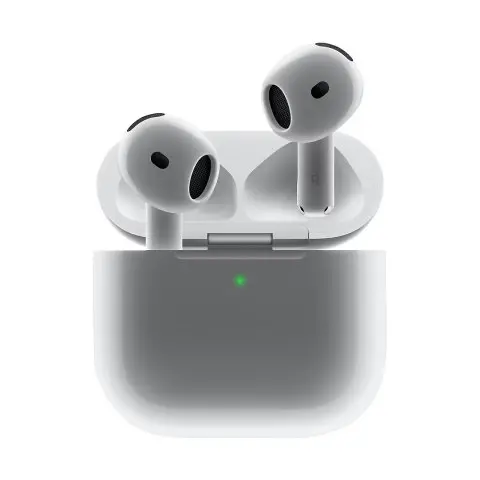
Beim Kauf kabelloser Ohrhörer als Android‑Nutzer sollten Sie nicht nur auf Klang und ANC achten, sondern systematisch prüfen, ob das Gerät in puncto Ladecase (USB‑C), App‑Support, Firmware‑Updates und Codec‑/Profil‑Kompatibilität zu Ihrem Alltag passt. Im folgenden Leitfaden finden Sie konkrete Kriterien, empfehlenswerte Modelle und praktikable Alternativen – praxisnah, suchmaschinenoptimiert und auf Android‑Nutzer zugeschnitten.
Worauf Sie zuerst achten sollten: Die vier Kernkriterien
- USB‑C im Ladecase: Universellere Ladeoption als Lightning; praktisch für Android‑Nutzer, die keine zusätzlichen Kabel brauchen.
- App‑Support für Android: Equalizer, ANC‑Feinabstimmung, Button‑Belegung und Firmware‑Updates laufen meist über eine native Android‑App (z. B. Google Pixel Buds App, Sony Headphones Connect, Samsung Wearable, Jabra Sound+).
- Regelmäßige Firmware‑Updates: Wichtiger Sicherheits‑ und Stabilitätsfaktor; Firmware‑Updates werden in der Regel nur über die Hersteller‑App verteilt.
- Unterstützte Codecs & Bluetooth‑Profile: Für beste Audioqualität und geringe Latenz auf Android sind aptX / aptX Adaptive / LDAC oft besser geeignet als AAC (welches primär iOS‑optimiert ist).
Warum diese Kriterien wichtig sind
Ein USB‑C‑Case erspart zusätzliche Adapter und ist zukunftssicher. Eine vollwertige Android‑App ermöglicht nicht nur Klang‑Personalisierung, sondern ist oft die einzige Möglichkeit, Firmware‑Patches einzuspielen – und damit Bugs zu beheben oder neue Funktionen zu aktivieren. Apple‑Ökosysteme gewähren bei manchen Herstellern spezielle Features (z. B. automatische Geräte‑Wechsel), die auf Android fehlen; zuverlässige Hersteller‑Apps schließen diese Lücke weitgehend. Die Wahl der unterstützten Codecs entscheidet schließlich, ob Sie bei Musik und Video die bestmögliche Qualität und geringe Latenz erzielen.
Empfohlene Modelle für Android (mit kurzer Begründung)
- Google Pixel Buds Pro – USB‑C, native Android‑Integration, schnelle Firmware‑Verteilung über Google, gute ANC‑Performance; ideal für Pixel‑ und Android‑Nutzer.
- Samsung Galaxy Buds2 Pro – USB‑C, Samsung Wearable App, exzellente Kompatibilität mit Android‑Features und niedrige Latenz, gutes ANC.
- Sony WF‑1000XM4 – USB‑C, Sony Headphones Connect, regelmäßige Firmware‑Updates, erstklassige ANC und LDAC‑Support für hochwertige Android‑Wiedergabe.
- Jabra Elite 7 Pro – USB‑C, Jabra Sound+ App, stabile Firmware‑Pflege, starke Sprachqualität und Multipoint‑Support.
- Anker Soundcore Liberty 3 Pro – USB‑C, Soundcore App, sehr gutes Preis‑/Leistungsverhältnis, individuelle Klangprofile und Updates.
- Nothing Ear (2) – USB‑C, Nothing App (Android), regelmäßige Updates, modernes Design und intuitive Bedienung.
Vergleichstabelle: USB‑C, App & Firmware im Überblick
| Modell | USB‑C | Android‑App | Firmware‑Updates | Kommentar |
|---|---|---|---|---|
| Google Pixel Buds Pro | Ja | Pixel Buds App | Regelmäßig | Beste Android‑Integration |
| Samsung Galaxy Buds2 Pro | Ja | Galaxy Wearable | Regelmäßig | Gute Performance bei Samsung‑Phones |
| Sony WF‑1000XM4 | Ja | Sony Headphones Connect | Regelmäßig | Top Klang & ANC, LDAC |
| Jabra Elite 7 Pro | Ja | Jabra Sound+ | Regelmäßig | Sehr stabil, guter Call‑Sound |
| Anker Soundcore Liberty 3 Pro | Ja | Soundcore | Regelmäßig | Gutes Preis/Leistungs‑Verhältnis |
AirPods (oder Ohrhörer der “vierten Generation”) und Android: praktische Hinweise
Ohrhörer aus dem Apple‑Ökosystem (z. B. AirPods) lassen sich technisch via Bluetooth auch mit Android verbinden, jedoch sind viele Apple‑exklusive Funktionen nicht verfügbar. Apple selbst beschreibt das Pairing non‑Apple Geräte in seinen Support‑Hinweisen; grundlegende Audio‑Funktionen funktionieren, während Features wie automatisches Switching, genaue Akku‑Anzeige oder Find My auf Android eingeschränkt sind (Apple Support). Wenn Sie maximalen Funktionsumfang unter Android wollen, sind die oben genannten Android‑freundlichen Modelle meist die bessere Wahl.
Alternative: Drittanbieter‑Ladecases mit USB‑C – Chancen und Risiken
- Es gibt Ersatz‑Ladecases mit USB‑C für verschiedene True‑Wireless‑Modelle (z. B. Angebote auf Amazon). Diese können praktische Lösungen sein, wenn das Originalcase defekt ist.
- Risiko: Nicht jedes Drittanbieter‑Case unterstützt Firmware‑Updates oder behält die volle Funktionalität; im schlimmsten Fall können Verbindungsprobleme auftreten.
- Praxis‑Tipp: Lesen Sie Bewertungen sorgfältig und prüfen Sie, ob der Hersteller Firmware‑Updates trotz Fremdcase zulässt.
Ein exemplarisches Angebot findet sich in Online‑Shops; prüfen Sie dort Kompatibilität und Rückgabe‑Optionen, bevor Sie kaufen (Beispielangebote).
App‑Support und Firmware: Was Sie vor dem Kauf testen sollten
- Installieren Sie die Hersteller‑App (falls möglich) und prüfen Sie, ob die App Ihr Modell erkennt.
- Sehen Sie nach, ob die App Firmware‑Updates anzeigt oder selbst Updates anstößt.
- Testen Sie die Equalizer‑Funktionen, ANC‑Einstellungen und die Reaktionszeit der Bedienung.
- Prüfen Sie Codec‑Einstellungen in der App bzw. in Android‑Bluetooth‑Einstellungen (LDAC, aptX etc.).
Empfehlungen für verschiedene Nutzerprofile
- Audiophile / Musikliebhaber: Sony WF‑1000XM4 (LDAC) oder Geräte mit aptX/LDAC‑Support.
- Vieltelefonierer: Jabra Elite‑Reihe wegen stabiler Mikrofone und zuverlässiger Firmware‑Pflege.
- Preisbewusste Android‑Nutzer: Anker Soundcore oder Nothing Ear (2) – USB‑C, App‑Support, regelmäßige Updates.
- Beste Android‑Integration: Pixel Buds Pro oder Samsung Galaxy Buds2 Pro – speziell optimiert für Android.
Quellen und weiterführende Lektüre
- Apple Support: Anleitung zum Pairing von AirPods mit Nicht‑Apple‑Geräten – support.apple.com.
- Test‑ & Kaufempfehlungen: Überblicksartikel und Tests z. B. von F.A.Z. und Fachmagazinen zeigen, welche Modelle in unabhängigen Prüfungen überzeugen (faz.net).
- Hersteller‑Apps: Prüfen Sie Sony Headphones Connect, Samsung Wearable, Google Pixel Buds App, Jabra Sound+ und Soundcore im Play Store.
Häufige Fragen (Kurzantworten)
- Muss das Ladecase USB‑C haben? Nicht zwingend, aber für Android‑Nutzer sehr empfehlenswert; es vereinfacht Alltag und Reisekabel.
- Können AirPods genauso funktionieren wie Android‑optimierte In‑Ears? Grundfunktion ja, volle Feature‑Parität meist nein; Apple‑spezifische Funktionen bleiben eingeschränkt.
- Sind Drittanbieter‑Cases empfehlenswert? Nur mit Vorsicht: Preislich attraktiv, aber Firmware‑Support und Zuverlässigkeit variieren stark.
Key Takeaways für den Kauf
- Prüfen Sie stets: USB‑C im Case, vorhandene Android‑App, regelmäßige Firmware‑Updates und unterstützte Codecs.
- Favorisieren Sie Hersteller, die Android‑Apps aktiv pflegen – das verlängert die Nutzbarkeit Ihrer In‑Ears erheblich.
- Bei Unsicherheit: Modelle von Google, Samsung, Sony und Jabra bieten die verlässlichsten Kompromisse aus Funktionsumfang und Update‑Sicherheit.
Fazit: Kurz gesagt – ja, die kabellosen Ohrhörer der 4. Generation lassen sich grundsätzlich mit Android-Smartphones koppeln und liefern die grundlegende Audiowiedergabe, aber nicht alle Komfortfunktionen und Spezial-Features sind auf Android in jeder Konstellation garantiert verfügbar. Vor dem Kauf lohnt es sich, auf unterstützte Bluetooth-Codecs, die Android-Version Ihres Geräts sowie verfügbare Firmware-Updates und Herstellerangaben zu achten, damit Sie wissen, welche Funktionen (z. B. räumliches Audio, automatische Geräteumschaltung oder Touch-Gesten) tatsächlich nutzbar sind. Ein kurzer Praxistest mit Ihrem Smartphone schafft am schnellsten Klarheit – und wenn Sie bereits Erfahrungen gemacht haben, freuen wir uns über Ihren Erfahrungsbericht in den Kommentaren.

Ja, die Ohrhörer der 4. Generation funktionieren auch mit Android-Geräten, allerdings können einige Funktionen wie die automatische Gerätekopplung oder spezielle Gestensteuerungen eingeschränkt sein.