







Einleitung: Schneller Speicher aufräumen – Warum ist es wichtig?
Die Frage, wie man schneller Speicher aufräumen kann, stellt sich heute wohl jedem, der ein Smartphone, Tablet oder einen Computer besitzt. Immer mehr Daten sammeln sich auf unseren Geräten an, sei es durch Apps, Fotos, Videos oder Dokumente. Ein voller Speicher kann die Leistung beeinträchtigen, zu langsamen Prozessen führen und sogar Sicherheitsrisiken mit sich bringen. Deshalb zeigt dieser Ratgeber die besten Wege, um unnötige Daten effizient zu löschen und dauerhaft Ordnung zu halten.
Lesetipp: Methoden für mehr Speicherplatz auf digitalen Geräten
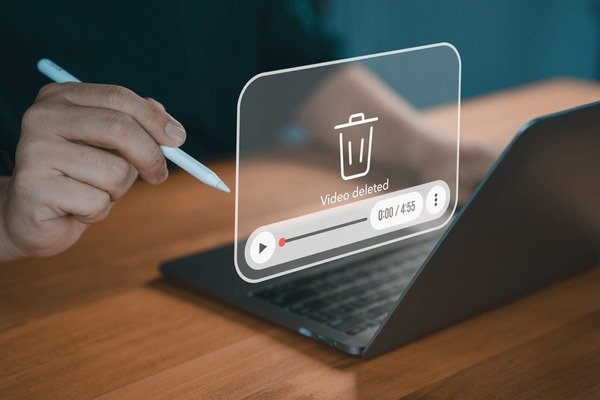
Ursachen für vollen Speicher: Was verbraucht am meisten Platz?
Der interne Speicher eines Geräts füllt sich meist schneller als gedacht. Die Hauptursachen sind große Apps, Fotos in hoher Auflösung, Videos und zahlreiche Downloads, die selten entfernt werden. Auch temporäre Dateien und versteckte Systemdaten tragen dazu bei. Mit integrierten Analyse-Tools kann man schnell herausfinden, welche Dateien besonders viel Platz beanspruchen und gezielt aussortieren.
Hilfreich ist ein systematisches Vorgehen: Zuerst die Speicherübersicht öffnen und nach Kategorien (Apps, Fotos, Videos, Sonstiges) sortieren. Dann gezielt vorgehen:
– Unnötige Apps deinstallieren – vor allem Spiele und wenig genutzte Anwendungen belegen oft viel Platz.
– Große Mediendateien auslagern: Fotos und Videos in die Cloud (z. B. Google Fotos, iCloud) verschieben oder auf ein externes Laufwerk/SD‑Karte sichern.
– Download‑Ordner und temporäre Dateien regelmäßig löschen; bei Bedarf App‑Caches leeren (bei Android) oder die App neu installieren, um Cache zu entfernen.
– Alte Backups, Nachrichtenanhänge und Mediendateien aus Chats bereinigen; bei vielen Messenger‑Dateien lohnt sich ein gezieltes Aufräumen.
– Dubletten finden und entfernen: Fotos und Dokumente werden oft mehrfach gespeichert.
– Für iOS: „Nicht verwendete Apps auslagern” aktivieren; für Android: Funktionen zur Speicheroptimierung oder Files by Google nutzen.
– Auf Desktop‑Geräten: Festplattenbereinigung, Deinstallation ungenutzter Programme, und bei Macs das Aufräumen von iCloud‑Drive/Downloads; große Dateien mit integrierten Tools lokalisieren.
– Langfristig: Fotomodus und Videoauflösung bewusst wählen (statt immer 4K filmen), automatische Backups und Synchronisationen prüfen, und nur wichtige Dateien lokal halten.
Wichtig: Vor größeren Löschaktionen immer ein Backup erstellen und keine Systemdateien oder Updates entfernen, sofern man nicht genau weiß, was sie bewirken. Regelmäßige Kontrolle und kleine Aufräumaktionen verhindern, dass der Speicher plötzlich knapp wird.

Schritt-für-Schritt-Anleitung: Schneller Speicher aufräumen auf verschiedenen Geräten
- Android: Einstellungen öffnen, Speicher analysieren und manuell oder mit Cleaner-Apps löschen.
- iPhone & iPad: Nicht genutzte Apps auslagern, Fotos und Videos ausmisten, Papierkorb leeren.
- Windows-PC: Datenträgerbereinigung nutzen, große Dateien finden und löschen, temporäre Dateien entfernen.
- Mac: Speicherverwaltung aufrufen, alte Dateien und Systemreste löschen, Apps wie „CleanMyMac“ verwenden.
Je nach Gerät gibt es spezielle Tools und Funktionen, mit denen sich der Speicherplatz schnell und unkompliziert freiräumen lässt. Speicheranalysatoren helfen, große Dateien zu finden und gezielt zu entfernen.[1][2]

Effizient unnötige Daten finden und löschen
Moderne Cleaner-Apps bieten automatische Bereinigungen für Cache, alte Mediendateien und Systemdateien. Durch Cloud-Lösungen können Fotos und Dokumente ausgelagert und lokal Speicherplatz geschaffen werden. Achten Sie darauf, Backups zu erstellen, bevor wichtige Daten gelöscht werden. Viele Apps zeigen Ordner mit großen Dateien an und ermöglichen eine einfache Entfernung.
Moderne Cleaner‑Apps bieten heute weit mehr als nur das Entfernen von temporären Dateien: Sie führen automatische Bereinigungen von App‑Caches, verwaisten Systemdateien, alten Mediendateien und sonstigem „Junk” durch und zeigen übersichtlich, wo großer Speicher belegt wird. Typische Funktionen sind:
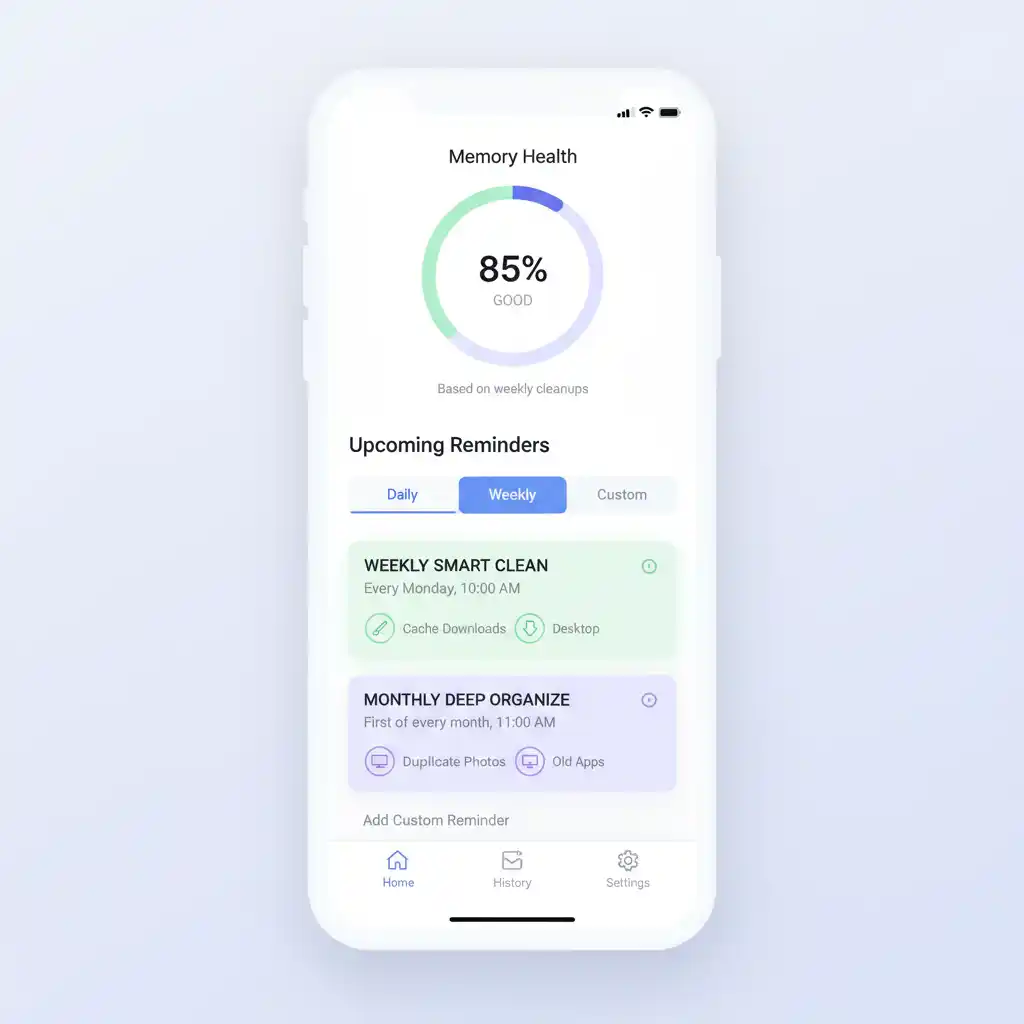
– automatische oder geplante Scans (z. B. wöchentlich),
– Aufspüren großer Dateien und veralteter Downloads,
– Erkennung doppelter Fotos/Videos,
– Entfernen von Restdaten deinstallierter Apps,
– selektives Leeren von App‑Caches ohne Verlust wichtiger App‑Daten.
Cloud‑Lösungen ergänzen diese Funktionen sinnvoll: Fotos, Videos und Dokumente lassen sich in die Cloud auslagern (Google Photos, iCloud, OneDrive, Dropbox u. a.), wodurch lokal Platz geschaffen wird. Wichtige Optionen sind:
– automatisches Backup neuer Medien und Dokumente,
– selektives Offloading (z. B. nur ältere Dateien oder nur Dateien über einer bestimmten Größe),
– lokale Platzhalter/Thumbnail‑Darstellung, sodass die Dateien bei Bedarf wieder heruntergeladen werden,
– Einstellungen, nur über WLAN zu synchronisieren, um mobile Daten zu sparen.
Wichtig: Erstellen Sie Backups, bevor Sie größere Mengen löschen. Gute Praxis:
– Sichern Sie wichtige Dateien in der Cloud oder auf einer externen Festplatte/NAS,
– prüfen Sie, ob das Backup vollständig und wiederherstellbar ist (Stichprobe!),
– aktivieren Sie Versionsverwaltung oder behalten Sie kürzlich gelöschte Elemente für eine gewisse Zeit im Papierkorb/Verlauf.
Viele Apps stellen Ordner mit besonders großen Dateien visuell dar und erlauben einfache Entfernung direkt aus der App. Achten Sie dabei auf:
– Vorschau vor dem Löschen (Thumbnail, Dateigröße, Datum),
– Möglichkeit, Dateien temporär in einen Papierkorb zu verschieben, bevor sie endgültig gelöscht werden,
– Filter- und Sortierfunktionen (nach Größe, Datum, Typ),
– Ausschlusslisten für Ordner/Dateitypen, die nie gelöscht werden sollen.
Sicherheits‑ und Bedienhinweise:
– Geben Sie Cleaner‑Apps nur die nötigen Berechtigungen; misstrauen Sie Apps, die weitreichende Rechte ohne ersichtlichen Grund verlangen.
– Vermeiden Sie übermäßig aggressive „One‑Tap‑Cleaners”, die wichtige App‑Daten oder Offline‑Medien löschen könnten.
– Prüfen Sie App‑Bewertungen und die Datenschutzbestimmungen (werden Daten an Dritte gesendet?).
– Bei iOS empfiehlt sich oft das System‑Feature „Unbenutzte Apps auslagern”, bei Android die vorinstallierte Files/Dateien‑App als erste Option.
Empfohlener Ablauf für sicheres Aufräumen:
1. Scannen und Übersicht ansehen: identifiziere große Dateien/Ordner.
2. Backup wichtiger Dateien anfertigen und prüfen.
3. Alte/duplizierte Medien priorisiert löschen oder auslagern.
4. App‑Caches selektiv leeren (nur wenn nötig).
5. Nachbereinigung: Papierkorb leeren, Speicherplatzverbrauch prüfen.
Mit diesen Maßnahmen halten Sie den Speicher Ihres Geräts frei und behalten zugleich die Kontrolle über wichtige Daten.

Experten-Tipps für dauerhaft mehr Speicherplatz
- Automatisierte Tools für regelmäßige Speicherprüfung und Aufräumroutinen einrichten.
- Daten systematisch organisieren, Ordnerstrukturen optimieren, Duplikate vermeiden.
- Regelmäßige Backups und Synchronisation mit Cloud-Diensten für effiziente Speicherverwaltung.
Ordnung und Automatisierung sind das A und O. Besonders in Unternehmen können „Dark Data“ bis zu 50% des Speicherbedarfs ausmachen, also ungenutzte Daten, die seit Jahren abgelegt sind.[4]
Häufige Fehler beim Speicher aufräumen vermeiden
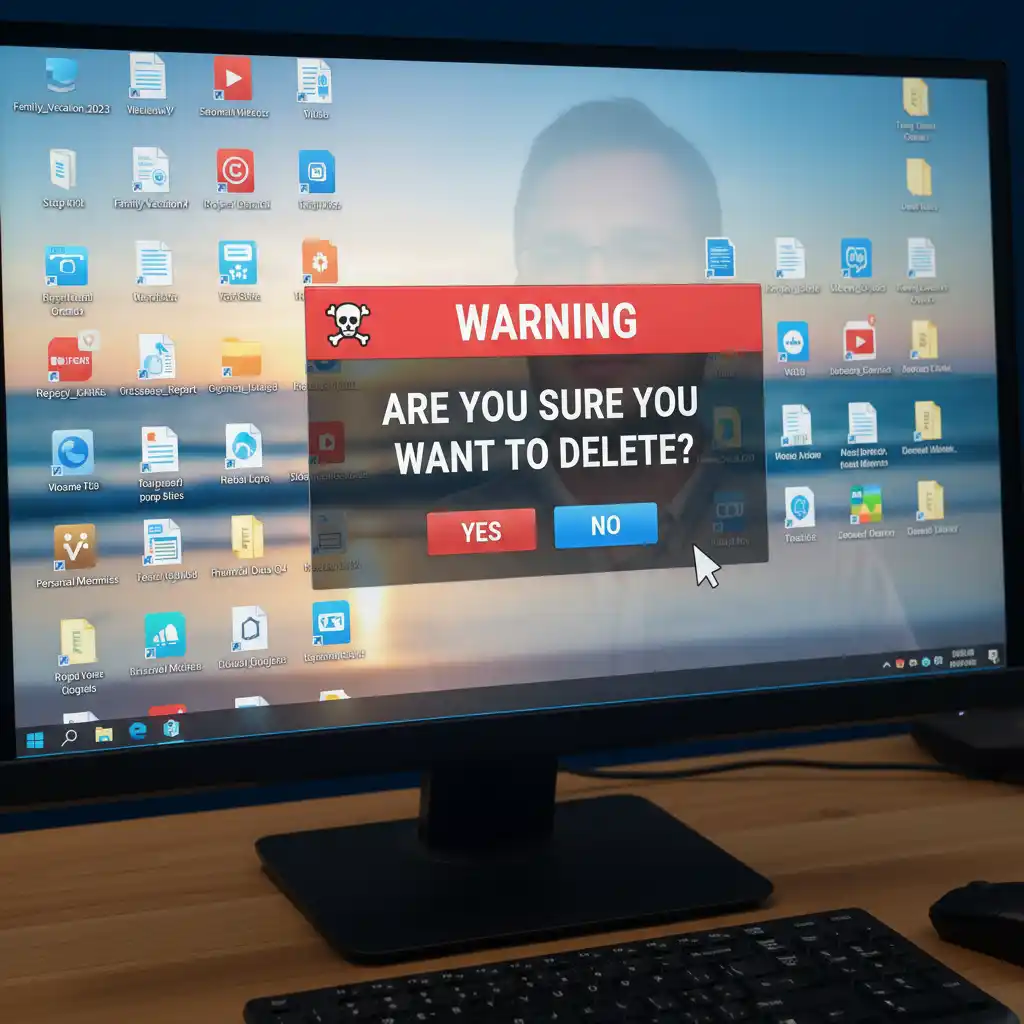
- Wichtige Dateien nie ohne Backup löschen – ggf. in die Cloud auslagern.
- Nicht blind Cleaner-Apps verwenden, sondern vorher überprüfen, was gelöscht wird.
- Datenschutz beachten: Persönliche Daten immer sicher und endgültig entfernen.
Kostenlose Tools für die PC-Bereinigung sind hilfreich, sollten aber sorgsam gewählt und angewendet werden. Die vollständige Löschung persönlicher Daten ist essenziell für die Privatsphäre.[5]
Speicherplatz langfristig optimieren – Nachhaltige Lösungen im Überblick
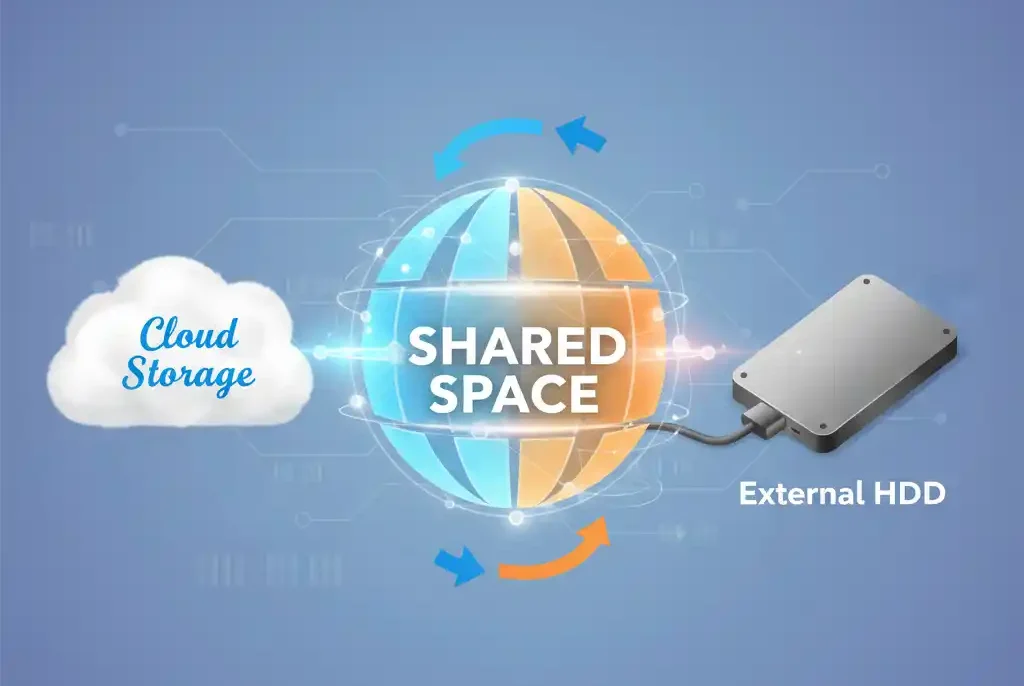
- Externe Speichermedien wie SD-Karten und Festplatten einsetzen.
- Cloud-Speicher regelmäßig überprüfen und Rechte vergeben.
- Apps und Programme, die viel Speicher benötigen, kritisch hinterfragen und ggf. löschen.
Richtig eingesetzte Cloud- und externe Speichermöglichkeiten schaffen dauerhaft Ordnung. Studien zeigen, dass das Löschen von 1 GB Daten etwa 250 g CO₂ einsparen kann – nachhaltiges Datenmanagement ist also auch ein aktiver Beitrag zum Umweltschutz.[6][4]
FAQ: Schneller Speicher aufräumen – Die wichtigsten Fragen und Antworten
- Wie oft sollte man Speicher aufräumen?
Mindestens einmal monatlich empfiehlt sich eine Speicherbereinigung, um dauerhaft effizient zu arbeiten. - Welche Apps helfen beim schnellen Aufräumen?
Apps wie „Clean Master“ (Android), „CleanMyMac“ (Mac), und PC-Tools wie die „Datenträgerbereinigung“ bringen schnelle Ergebnisse. - Wie kann man große Dateien einfach finden und löschen?
Durch Speicherscanner-Tools, die den Speicherverbrauch aller Dateien analysieren. - Ist das Löschen von Cache-Dateien wirklich sicher?
Ja, meist werden keine wichtigen Daten entfernt, aber Backups können nie schaden.
Fazit & Call-to-Action: Jetzt Speicher aufräumen und Geräte spürbar schneller machen!
Wer regelmäßig schneller Speicher aufräumt, hat nicht nur mehr Platz für neue Daten, sondern sorgt auch für verbesserte Performance, Sicherheit und Nachhaltigkeit. Starten Sie noch heute mit den bewährten Methoden und teilen Sie diesen Artikel mit Ihren Freunden – so profitieren alle von einem gut organisierten digitalen Alltag!